FALLSTUDIE
Stellen Sie eine Verbindung zu verschiedenen Datenquellen her und speichern Sie Ihre Bereinigungsschritte.

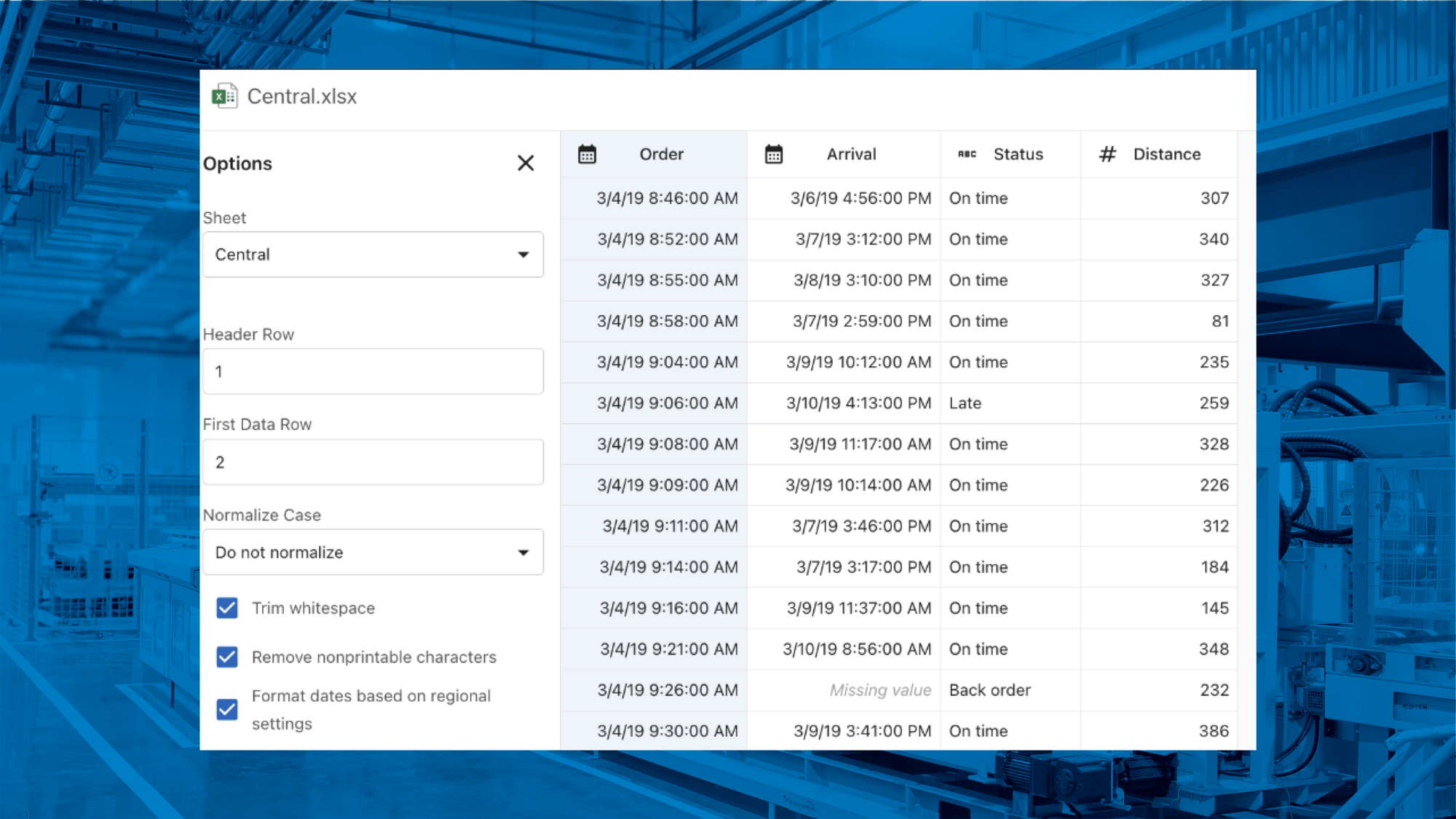
Folgen Sie diesen sechs Schritten in Minitab, um Daten zu bereinigen, zu strukturieren und einen wiederverwendbaren Datenworkflow zu speichern.
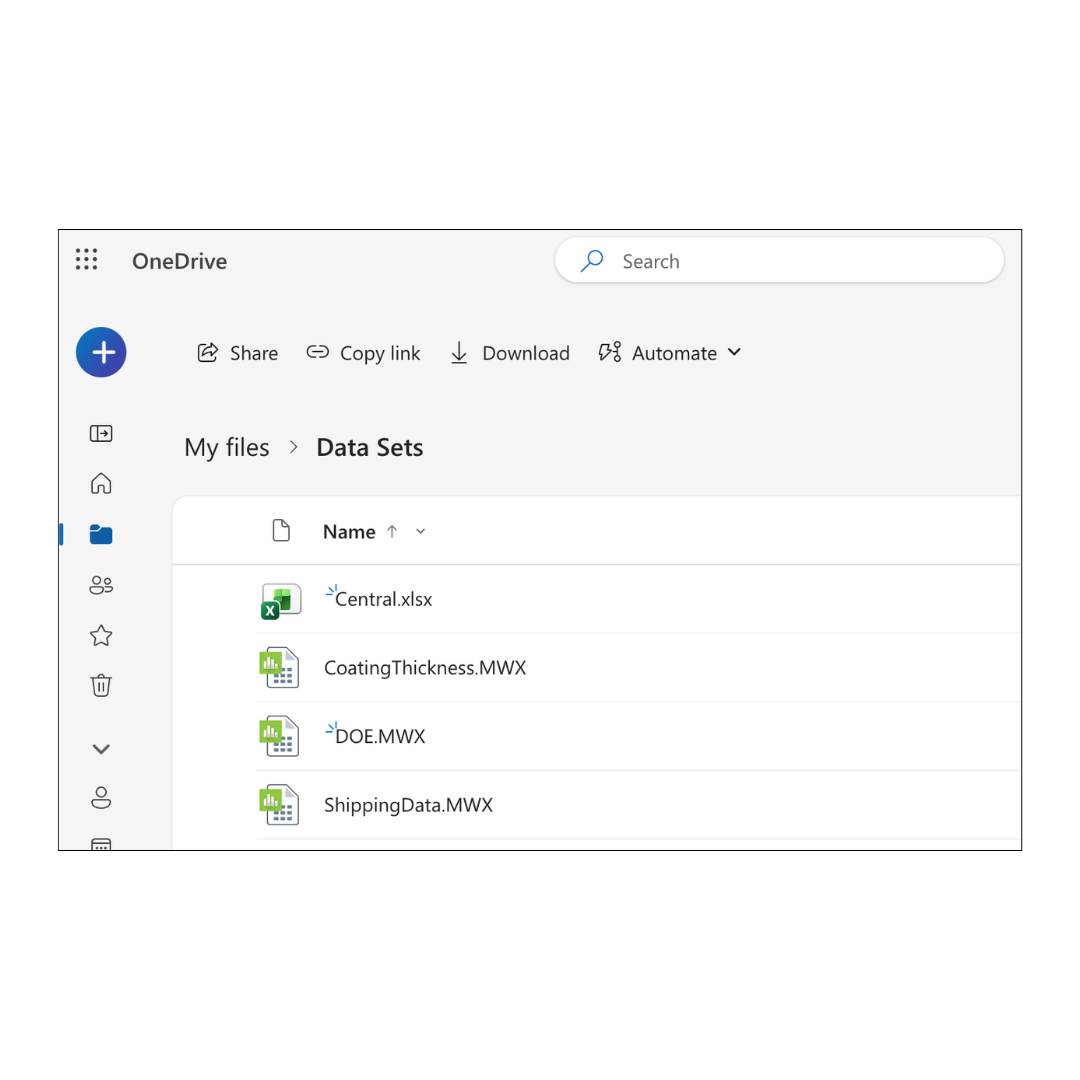
Laden Sie zunächst die Datei „Shipping Data Central.xlsx“ herunter und speichern Sie sie an einem Cloud-Speicherort, zum Beispiel Google Drive, OneDrive oder Sharepoint.
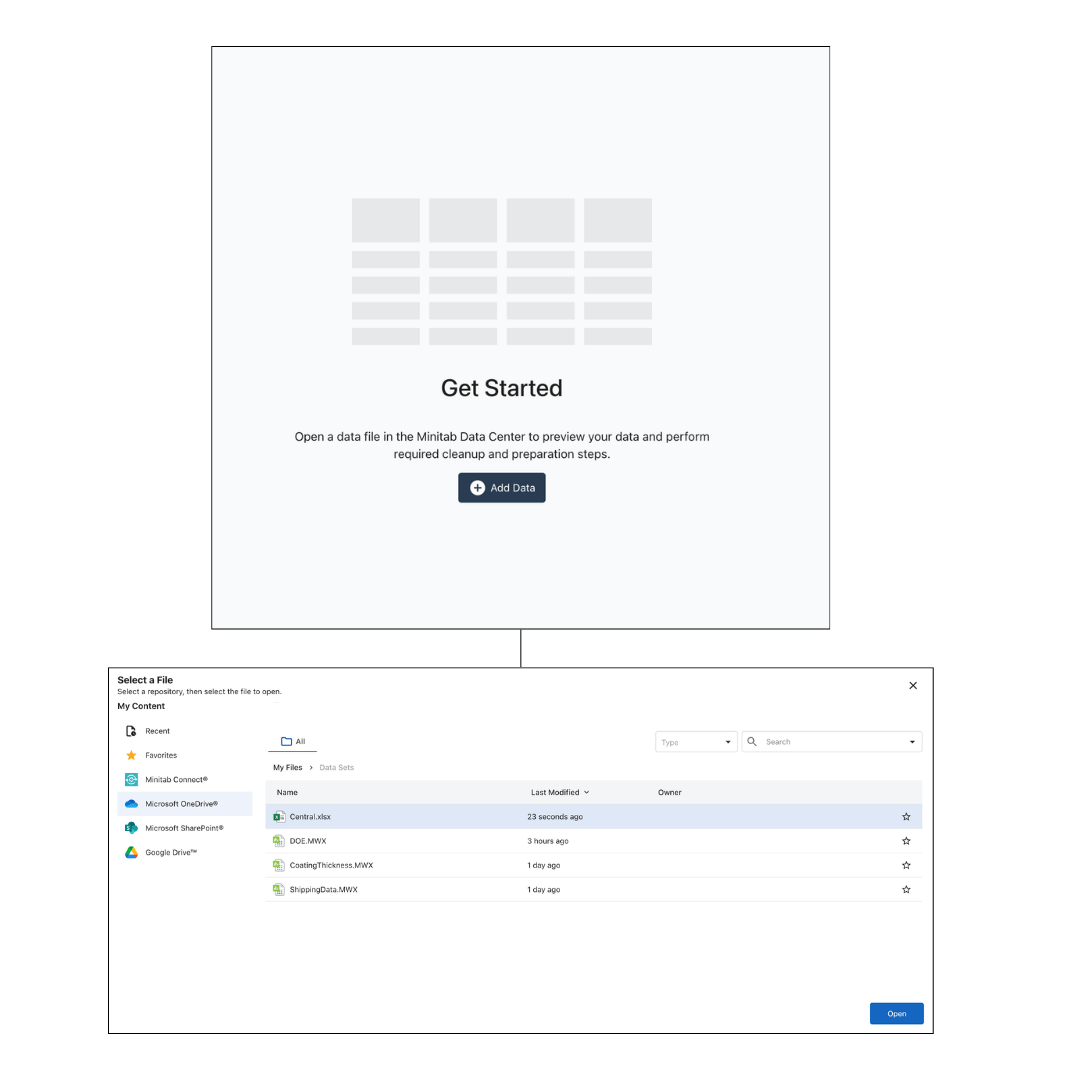
Wählen Sie auf der Startseite des Minitab Solution Center Datenaufbereitung und anschließend Daten hinzufügen. Öffnen Sie die Datei „Central.xlsx“ aus Ihrem Cloud-Laufwerk. Prüfen Sie die Vorschau, bevor Sie fortfahren.
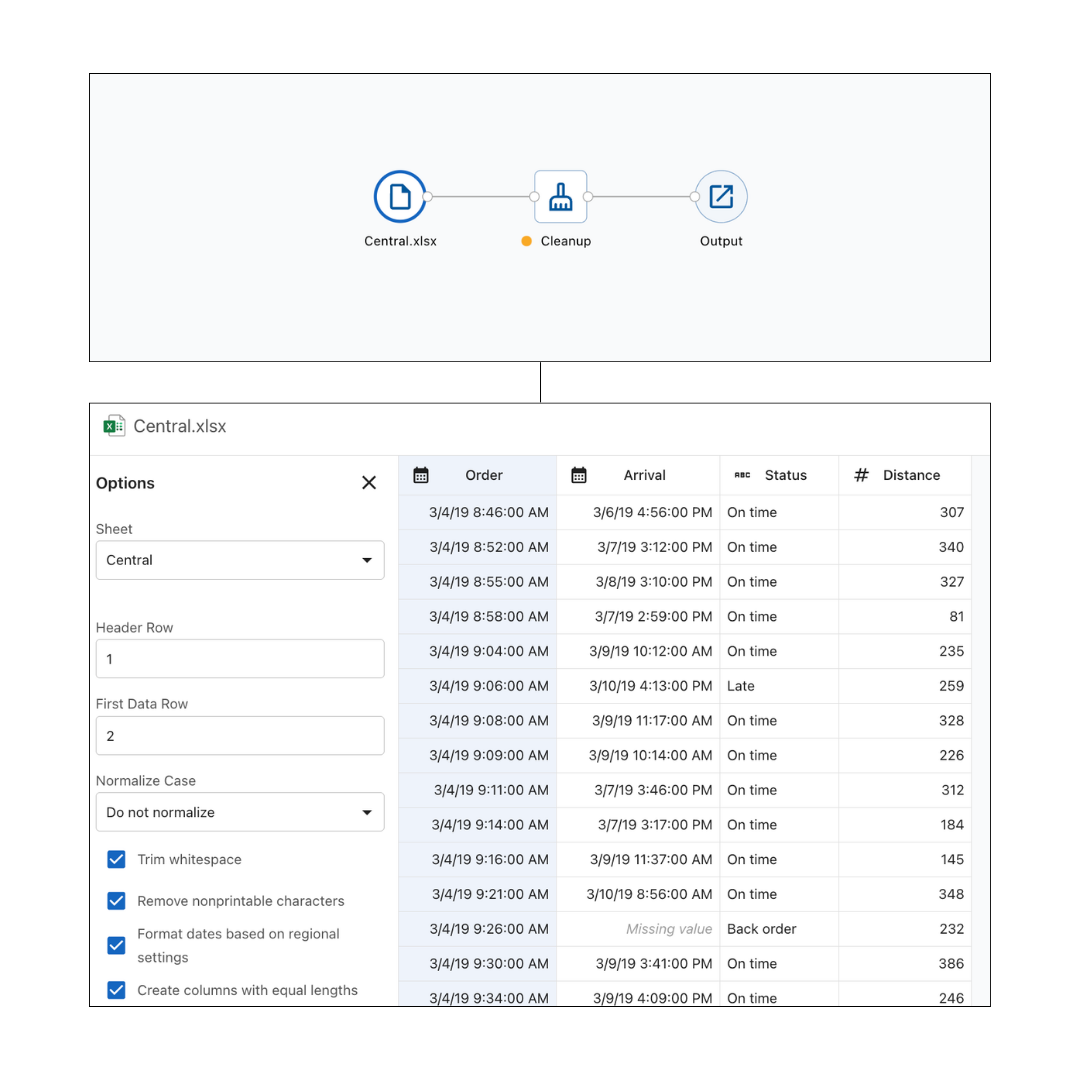
Im oberen Bereich der Datenquelle sehen Sie drei Knoten: „Central.xlsx“, „Bereinigen“ und „Ausgabe“. Wählen Sie den Knoten „Central.xlsx“ aus und prüfen Sie, ob das richtige Tabellenblatt ausgewählt ist. Die Kopfzeile sollte Zeile 1 und die erste Datenzeile Zeile 2 sein.
Für diesen Datensatz können Sie die Standardoptionen zur Bereinigung aktiviert lassen. Dazu gehören das Entfernen überflüssiger Leerzeichen und nicht druckbarer Zeichen sowie die Formatierung von Datumsangaben gemäß den regionalen Einstellungen.
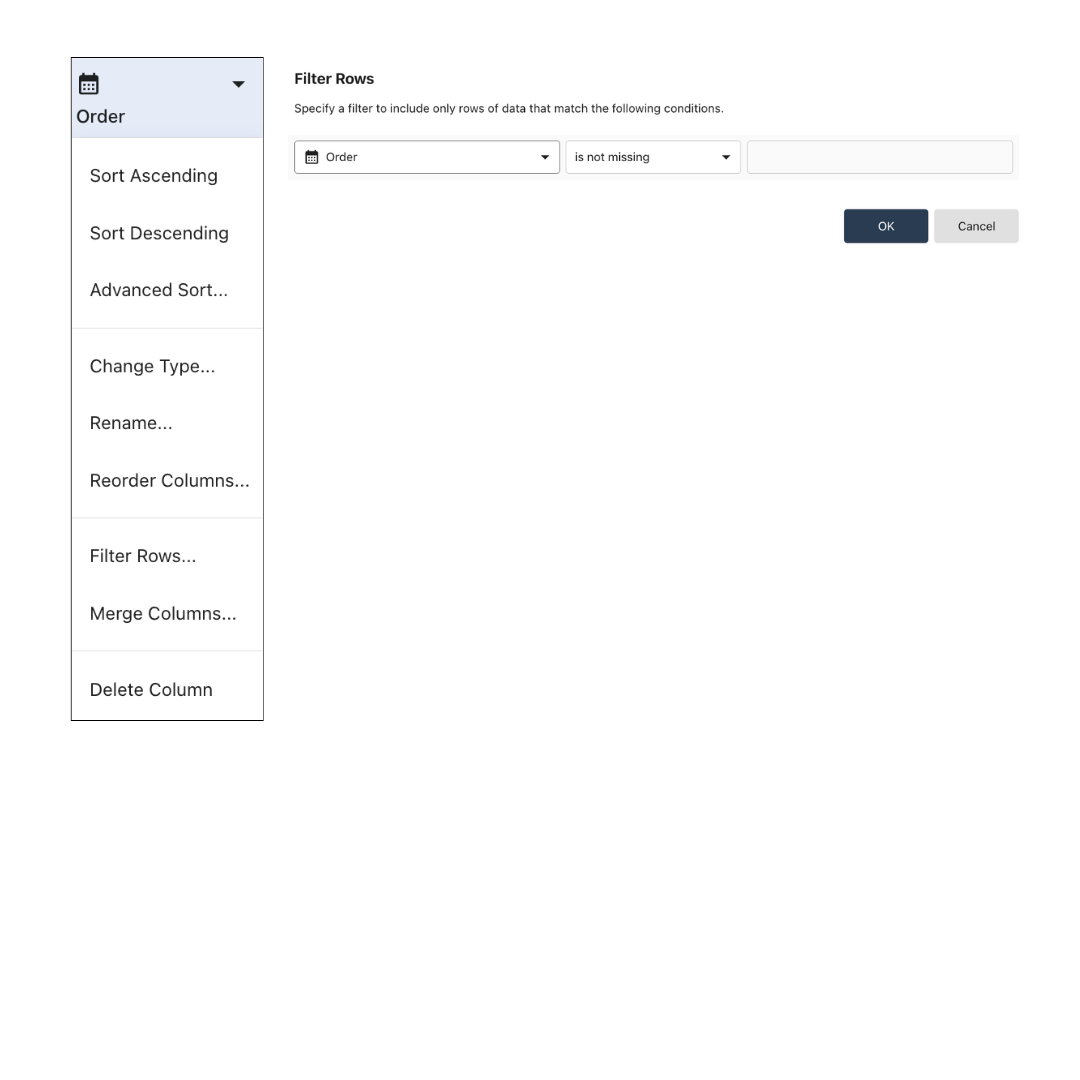
Wählen Sie den Knoten „Bereinigen“ und anschließend die Spalte aus, die Sie zuerst prüfen möchten. Beginnen Sie mit „Arrival“: Ohne Ankunftsdatum lässt sich die Versanddauer nicht berechnen.
Öffnen Sie im Spaltenkopf () von „Arrival“ die Datenaufbereitungsoptionen. Wählen Sie Zeilen filtern und legen Sie die Regel Arrival ist nicht fehlend fest. Wiederholen Sie den Schritt für die Spalten „Order“, „Status“ und „Distance“.
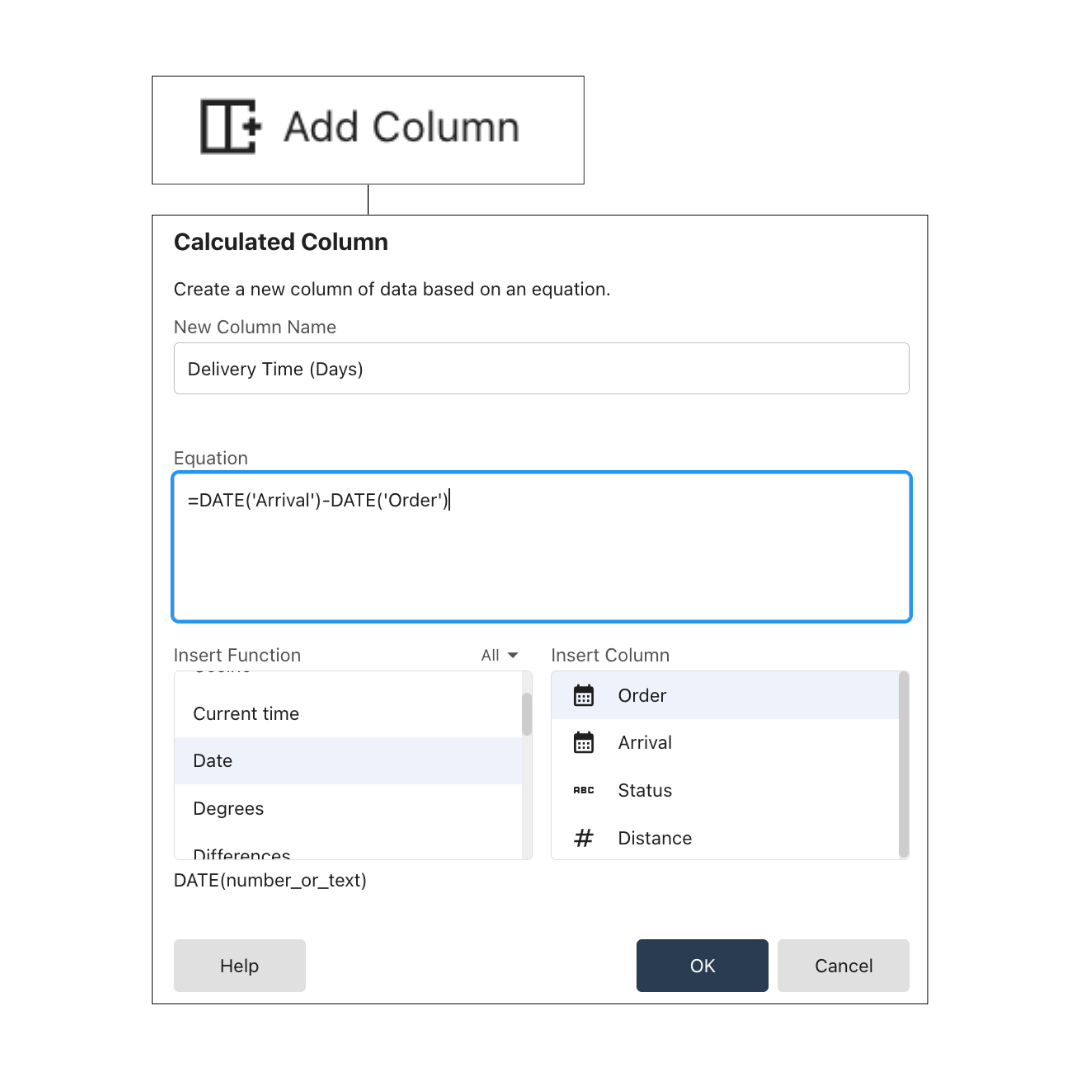
Berechnen Sie die Zeit zwischen Bestell- und Ankunftsdatum, runden Sie das Ergebnis auf ganze Tage und speichern Sie es in einer neuen Spalte.
 Minitab AI
Beschreiben Sie in einem Prompt, was Sie berechnen möchten. Minitab AI schlägt eine Formel vor und hilft Ihnen, die Berechnung zu erstellen.
Manuell: Wählen Sie Spalte hinzufügen > Berechnete Spalte. Geben Sie als Namen der neuen Spalte Delivery Time (Days)ein. Fügen Sie im Formelfeld die Datumsfunktion ein und verwenden Sie folgende Formel:
DATE("Arrival") - DATE("Order")
Wählen Sie OK. Die neue Spalte „Delivery Time (Days)“ erscheint als fünfte Spalte im Minitab Data Center.
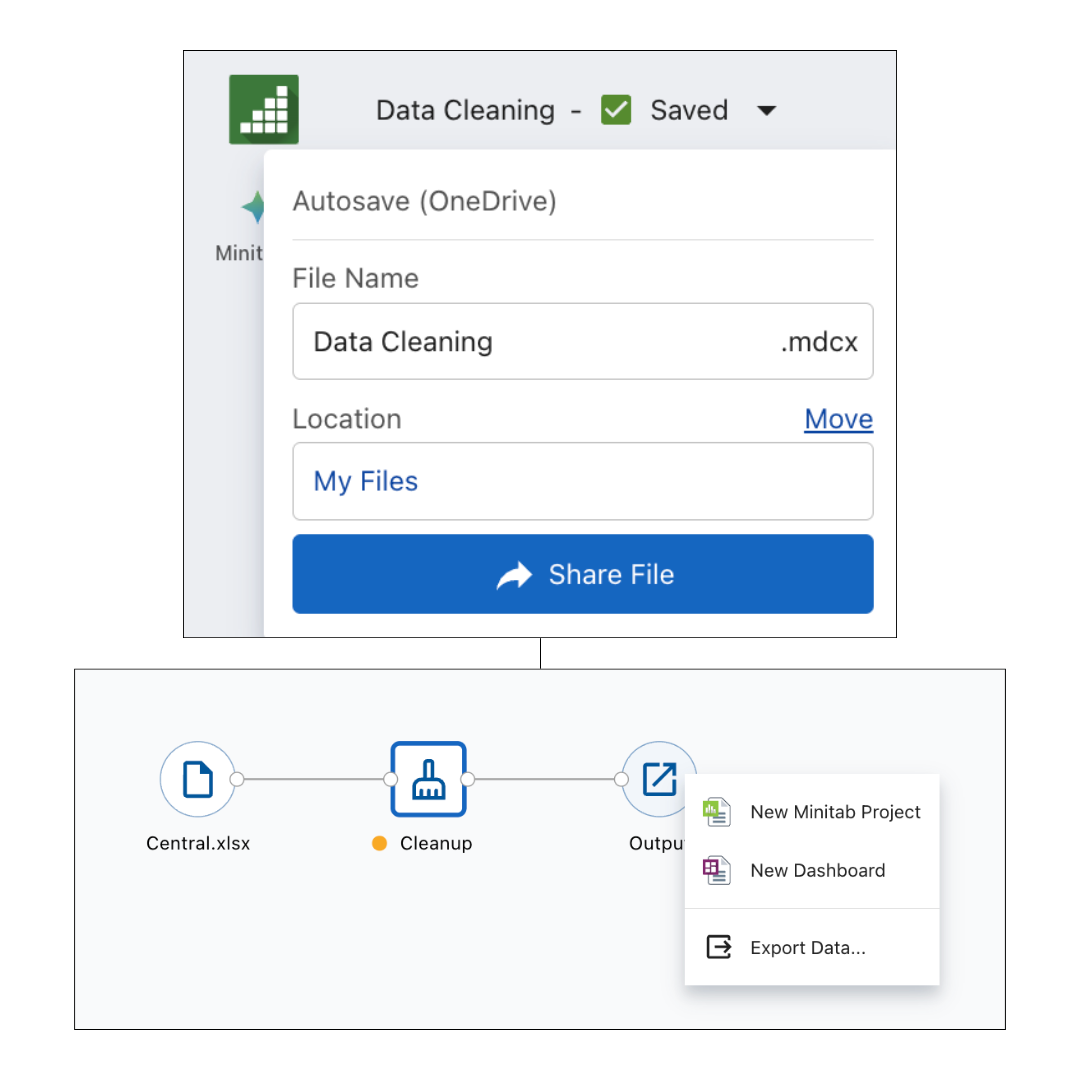
Nachdem Sie die Bereinigungsschritte erstellt haben, prüfen Sie die Datenpipeline vom Quelldatei-Knoten bis zum Knoten „Bereinigen“. Wenn alles korrekt aussieht, speichern Sie das Minitab Data Center-Projekt.
Ändert sich die Quelldatei, aktualisieren Sie die Verbindung, damit die Bereinigungsschritte auch auf die neuen Daten angewendet werden. Die aufbereiteten Daten können Sie direkt an Minitab Statistical Software oder Minitab Dashboards übergeben.

Machen Sie sich mit Dashboards vertraut und erfahren Sie, wie Sie Ihre Daten anschaulich aufbereiten.
Mehr erfahren
Lernen Sie, Ihre Daten mit statistischen Methoden zu untersuchen und die Ergebnisse besser zu verstehen.
Mehr erfahren
Planen Sie Ihre Versuche so, dass Sie mit weniger Aufwand mehr Erkenntnisse gewinnen.
Mehr erfahren
Lernen Sie, wie Sie mit Ihren Daten zukünftige Entwicklungen prognostizieren.
Mehr erfahren