FALLSTUDIE
Testen Sie verschiedene Prozesseinstellungen und wählen Sie die beste Kombination aus.

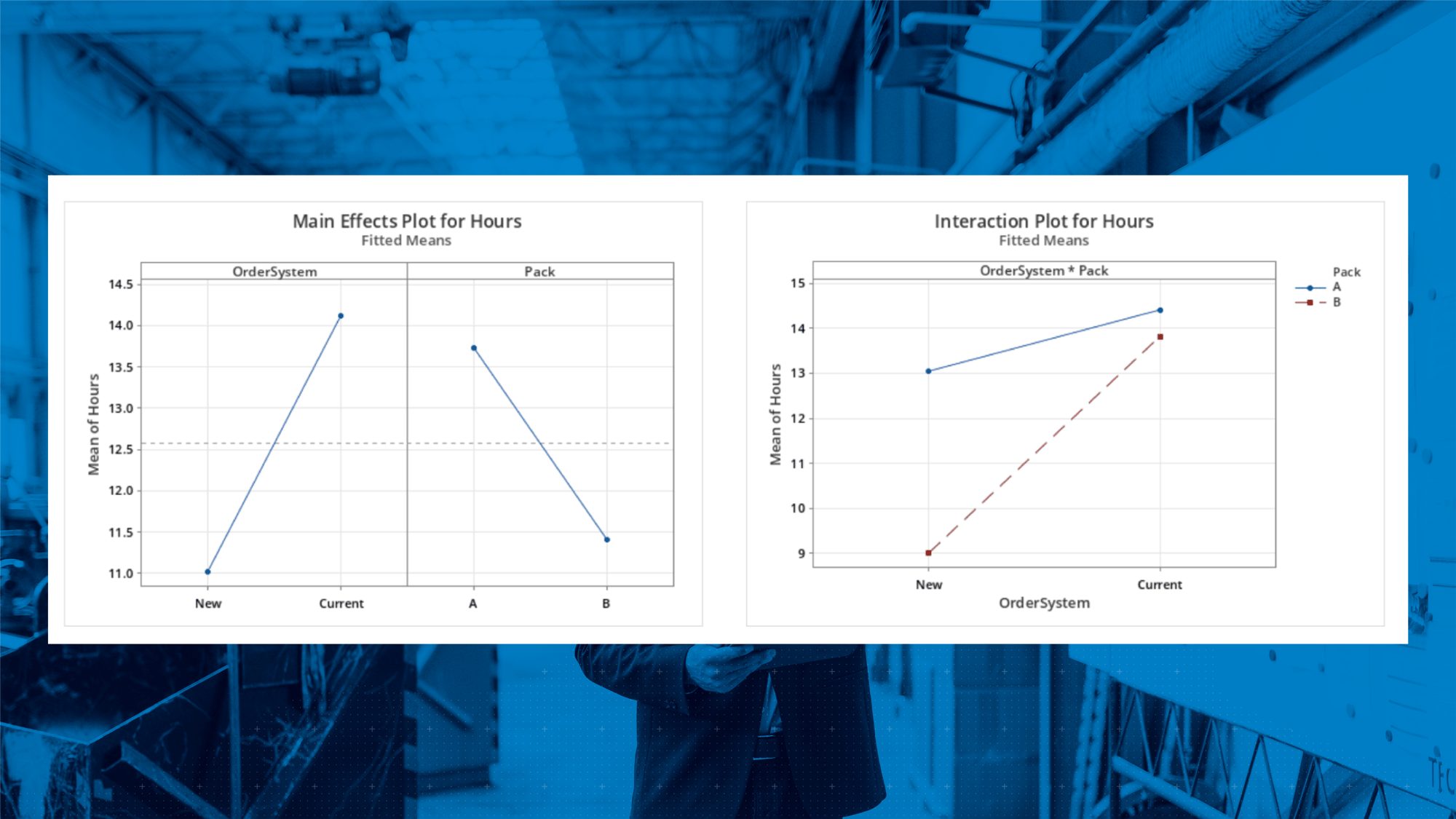
Folgen Sie diesen sieben Schritten, um ein faktorielles Experiment auszuwerten, wichtige Effekte zu erkennen und optimale Einstellungen zu bestimmen.
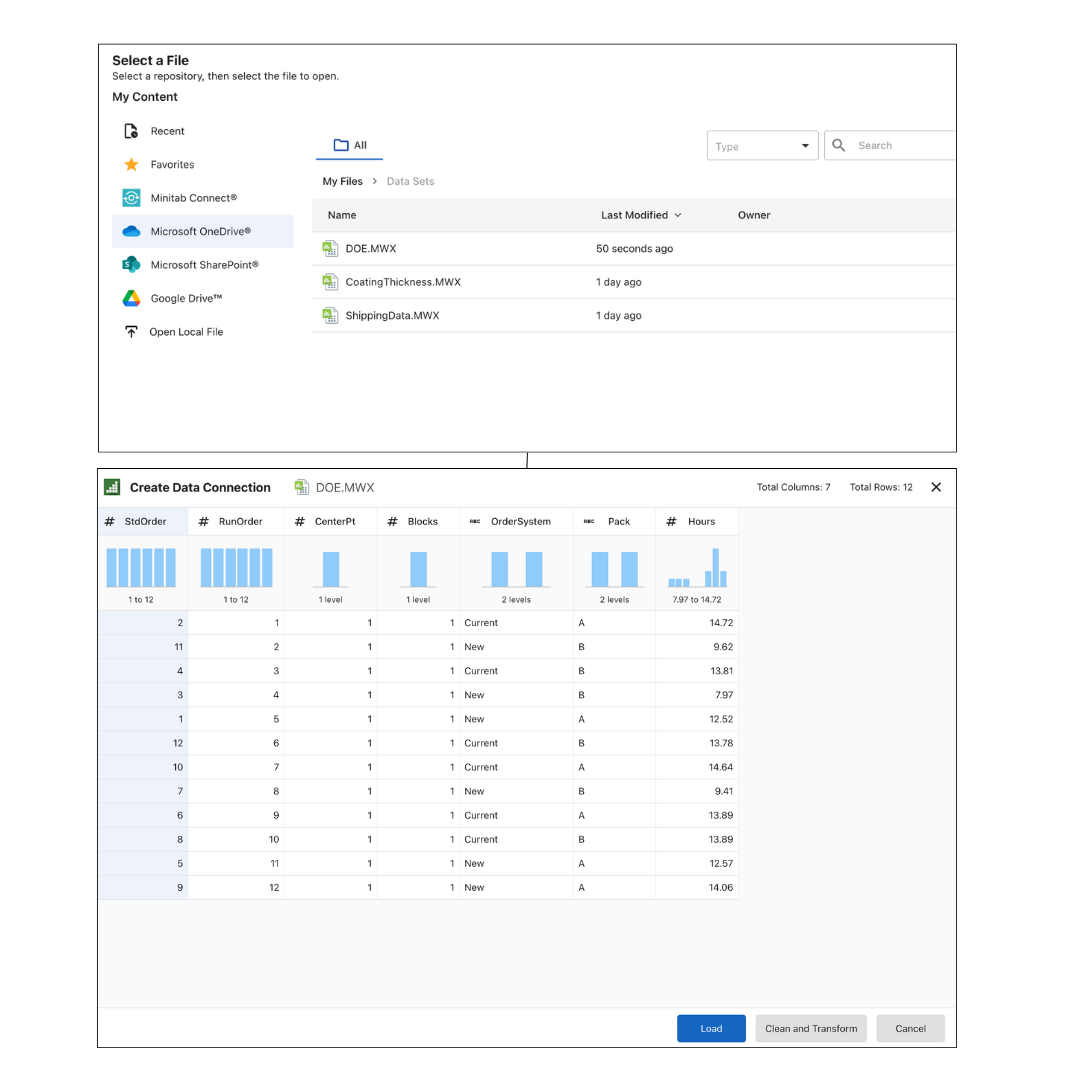
Laden Sie die Datei „DOE.MWX“ herunter und speichern Sie sie in einem Ordner in Ihrem OneDrive. Öffnen Sie dann die Datei in Minitab.
Öffnen Sie auf der Startseite des Minitab Solution Center die Minitab Statistical Software. Wählen Sie links Open, suchen Sie den Cloud-Speicherort und öffnen Sie den Datensatz.
In diesem Experiment untersuchen Sie, mit welcher Kombination aus Auftragsbearbeitung und Verpackung die Aufträge am schnellsten vorbereitet werden.
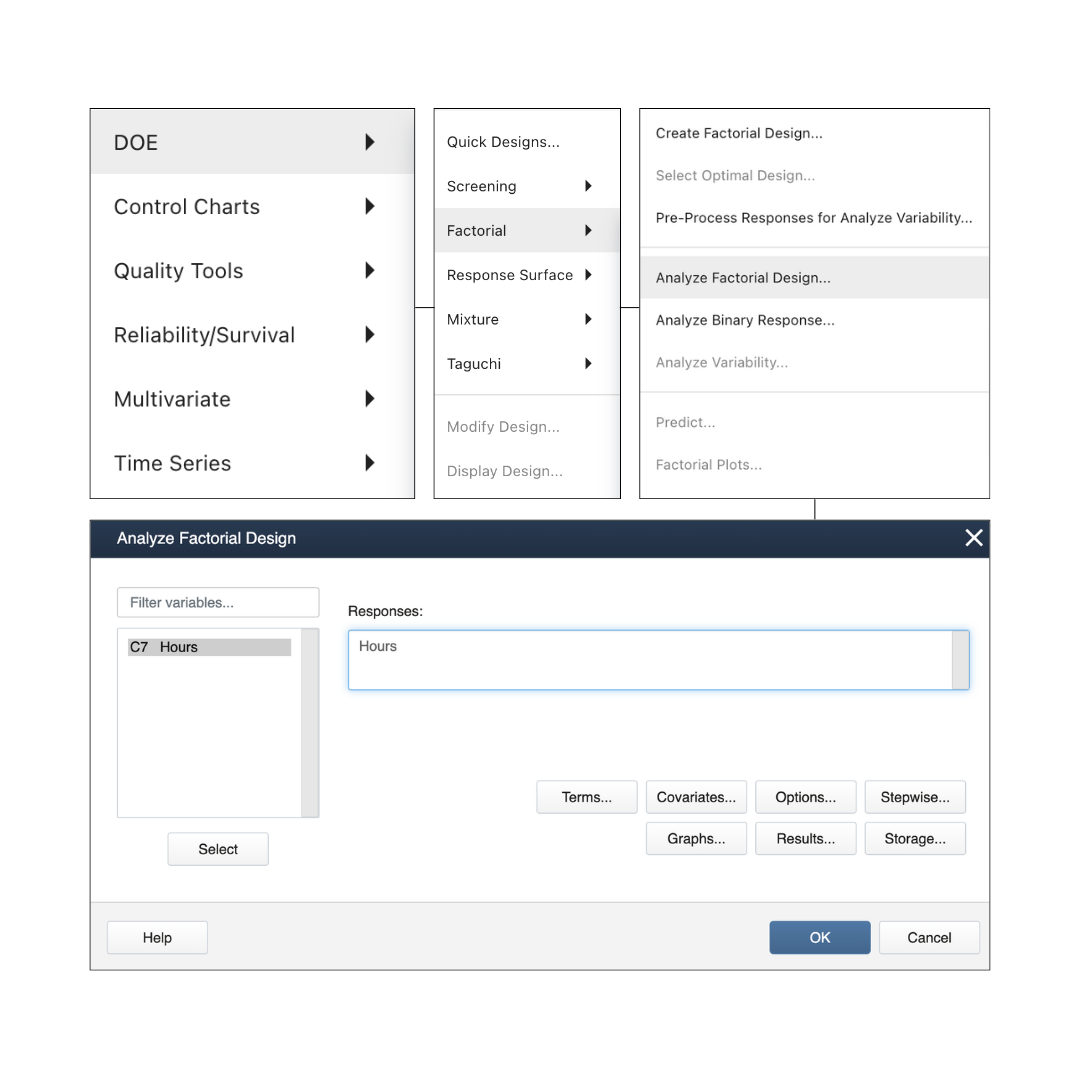
Wählen Sie Stat > DOE > Factorial > Analyze Factorial Design. Wählen Sie im Feld Responses die Variable „Hours“ aus. Doppelklicken Sie auf den Namen oder wählen Sie Select, um die Variable in das Feld zu übernehmen.
Lassen Sie das Dialogfeld zunächst geöffnet. Im nächsten Schritt ergänzen Sie die Wechselwirkungen.
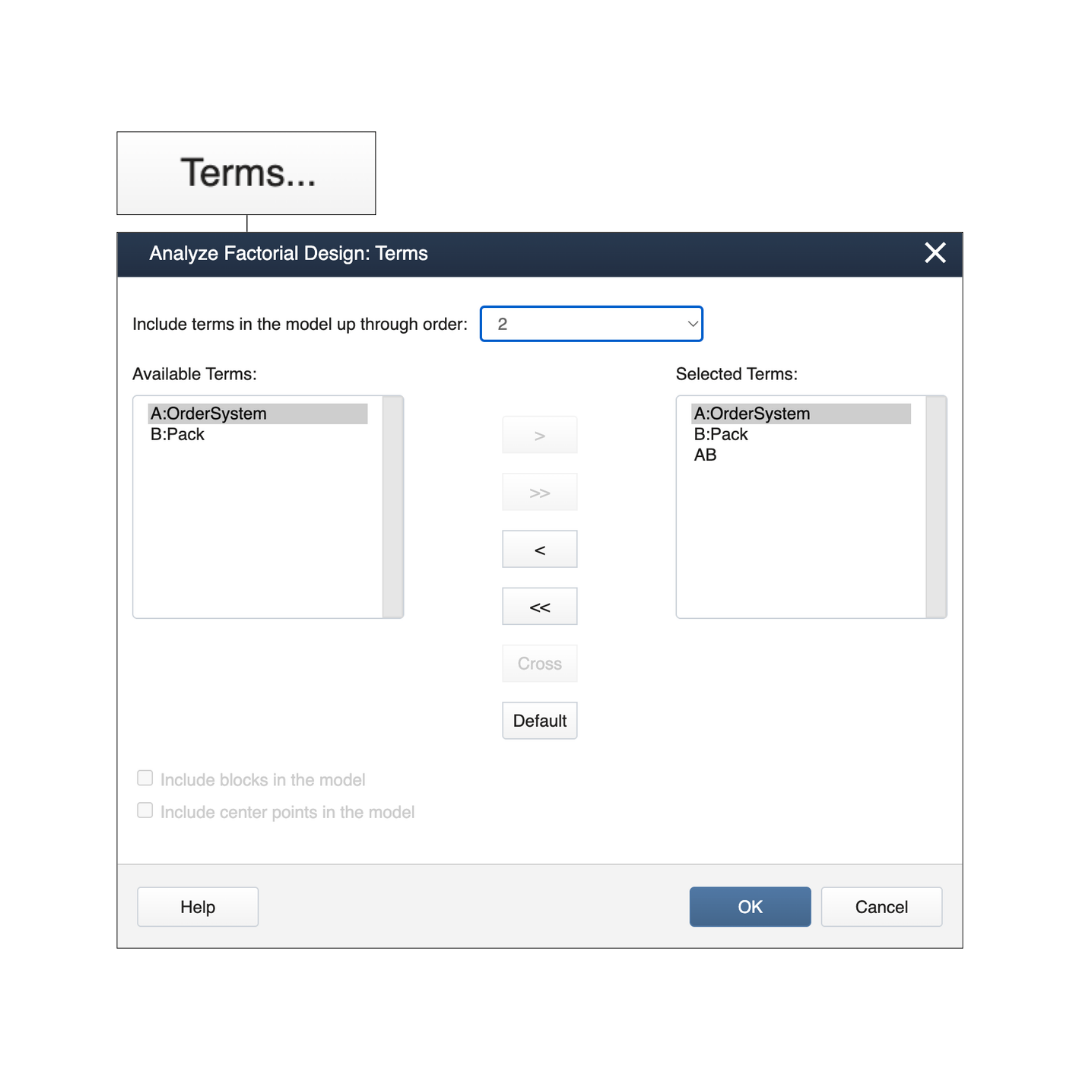
Wählen Sie im Dialogfeld „Analyze Factorial Design“ die Option Terms. Beziehen Sie die folgenden Terme bis zur zweiten Ordnung in das Modell ein:
So prüfen Sie sowohl den einzelnen Einfluss der Faktoren als auch ihre Wechselwirkungen. Wählen Sie OK, um zum Dialogfeld „Analyze Factorial Design“ zurückzukehren.
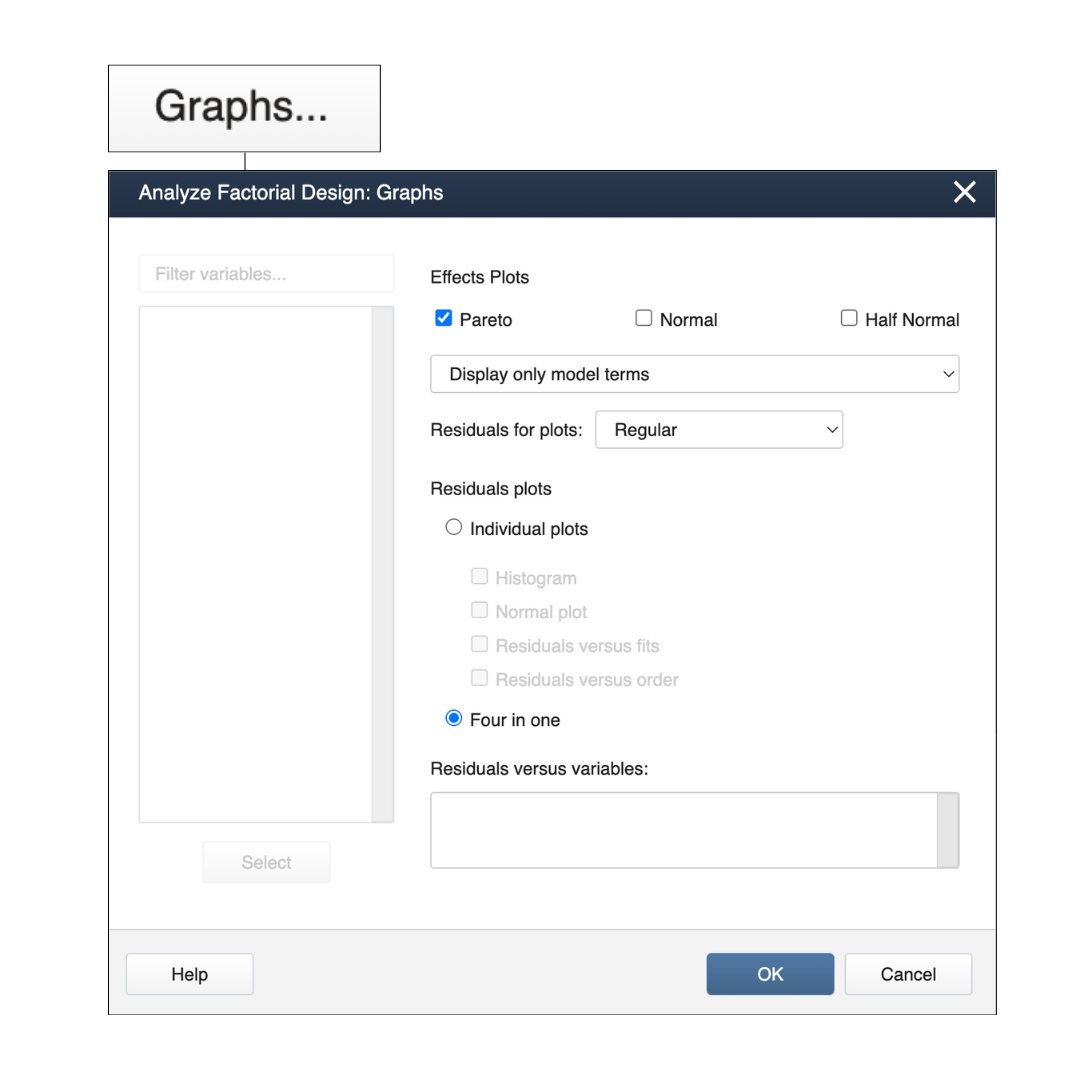
Wählen Sie im Dialogfeld „Analyze Factorial Design“ die Option Graphs. Aktivieren Sie Pareto Chart und Normal Plot of Effects.
Das Pareto-Diagramm ordnet die Effekte nach ihrer Größe. Der Normalverteilungsplot hilft Ihnen zu erkennen, welche Effekte statistisch auffällig sind. Wählen Sie OK, um das Diagrammfenster zu schließen, und anschließend erneut OK, um die Analyse auszuführen.
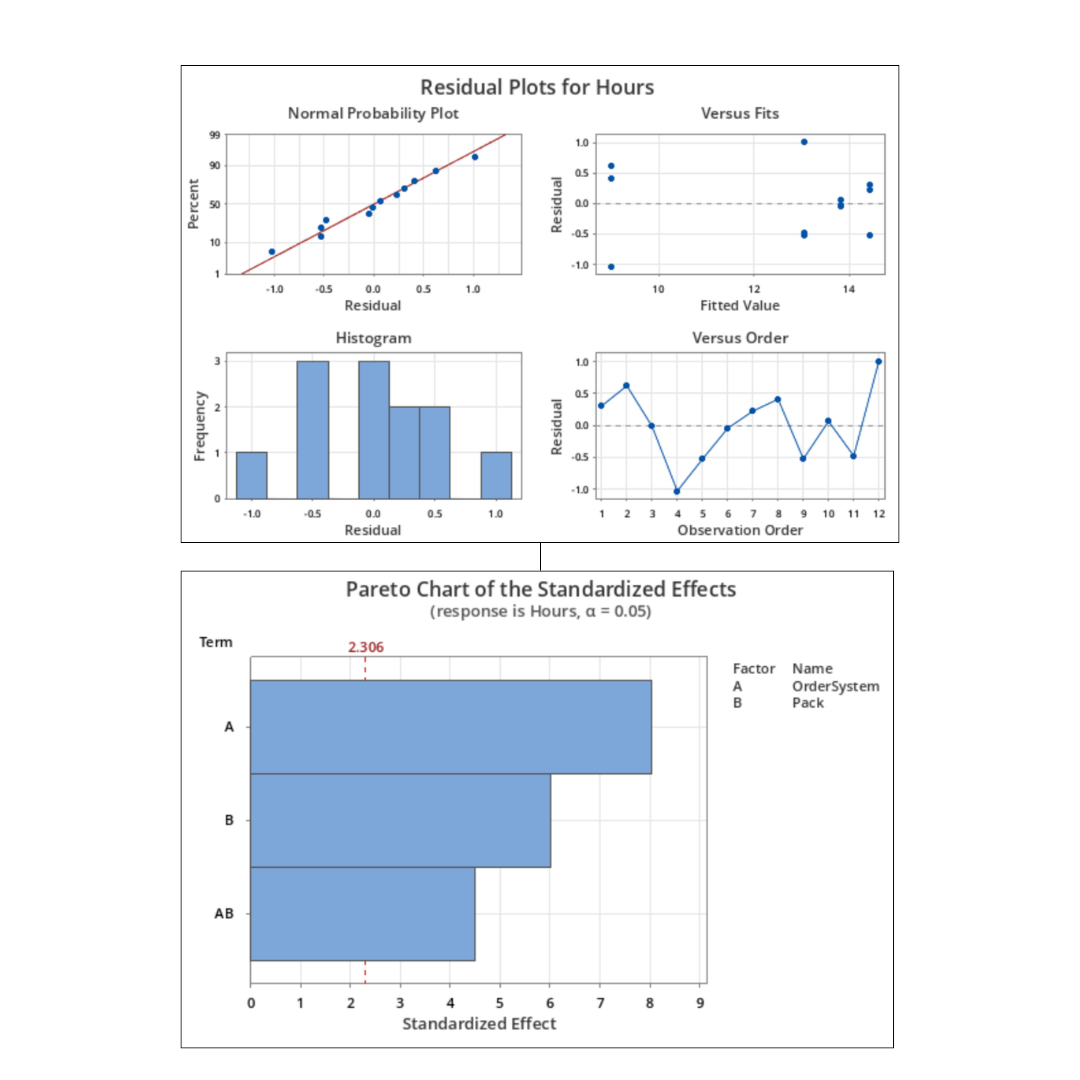
Scrollen Sie in der Ausgabe zum Abschnitt „Factorial Regression“. Sehen Sie sich zuerst das Pareto-Diagramm an. Es zeigt, welche Faktoren den größten Einfluss auf die Bearbeitungszeit haben.
In diesem Beispiel hat „OrderSystem“ den größten Einfluss. Auch „Pack“ ist relevant. Die Wechselwirkung „OrderSystem*Pack“ spielt ebenfalls eine Rolle. Wenn eine Wechselwirkung signifikant ist, sollten Sie die beiden Faktoren nicht unabhängig voneinander interpretieren.
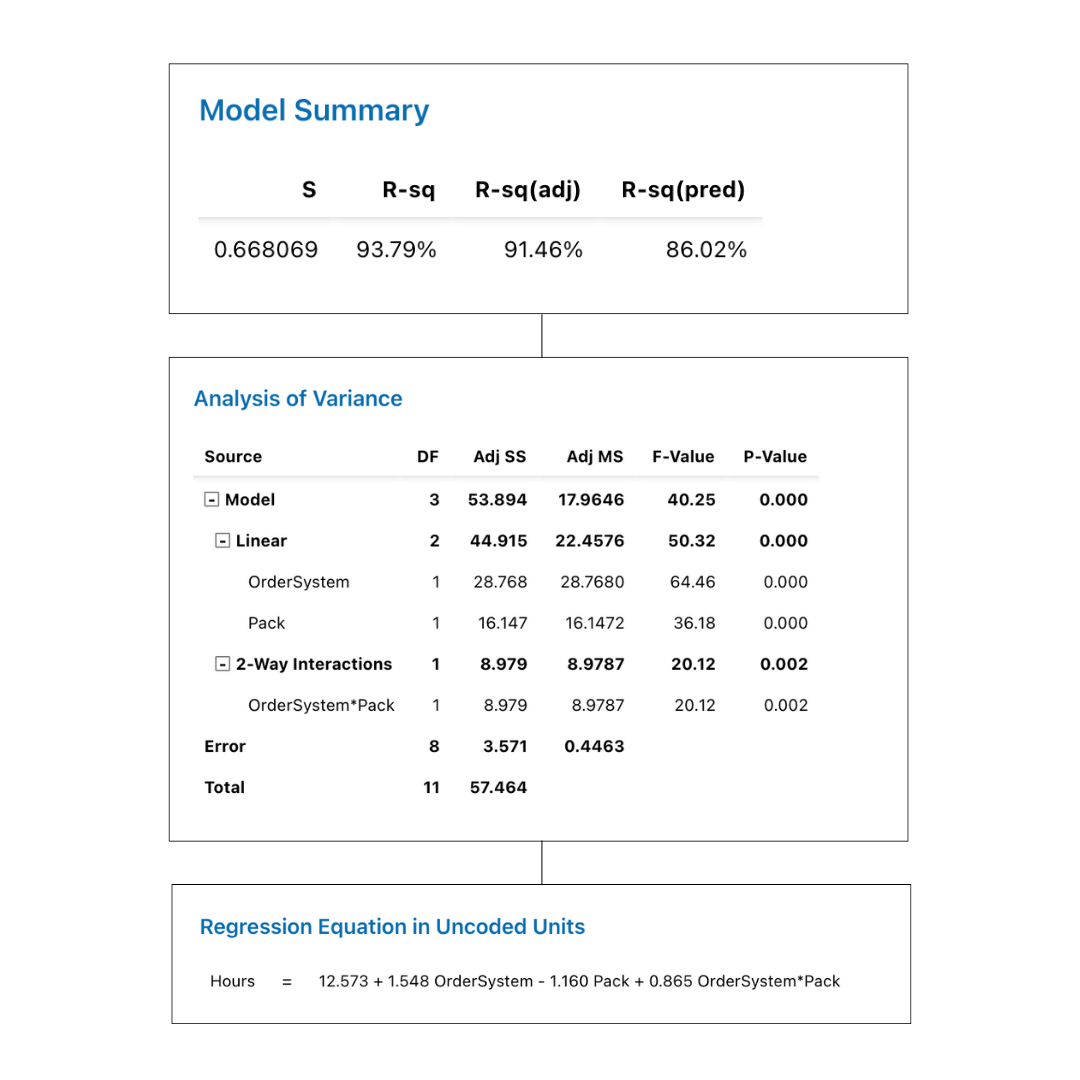
Scrollen Sie zur ANOVA-Tabelle und zur Modellzusammenfassung.
In diesem Beispiel sind „OrderSystem“, „Pack“ und die Wechselwirkung „OrderSystem*Pack“ signifikant. Das bedeutet: Das Auftragsbearbeitungssystem und die Verpackungsmethode beeinflussen die Bearbeitungszeit. Welche Verpackungsmethode am besten funktioniert, hängt dabei vom gewählten Auftragsbearbeitungssystem ab.
Vergleichen Sie die vorhergesagten Bearbeitungszeiten und wählen Sie die Kombination mit dem niedrigsten Wert. Bestätigen Sie das Ergebnis anschließend mit einem Folgeversuch.
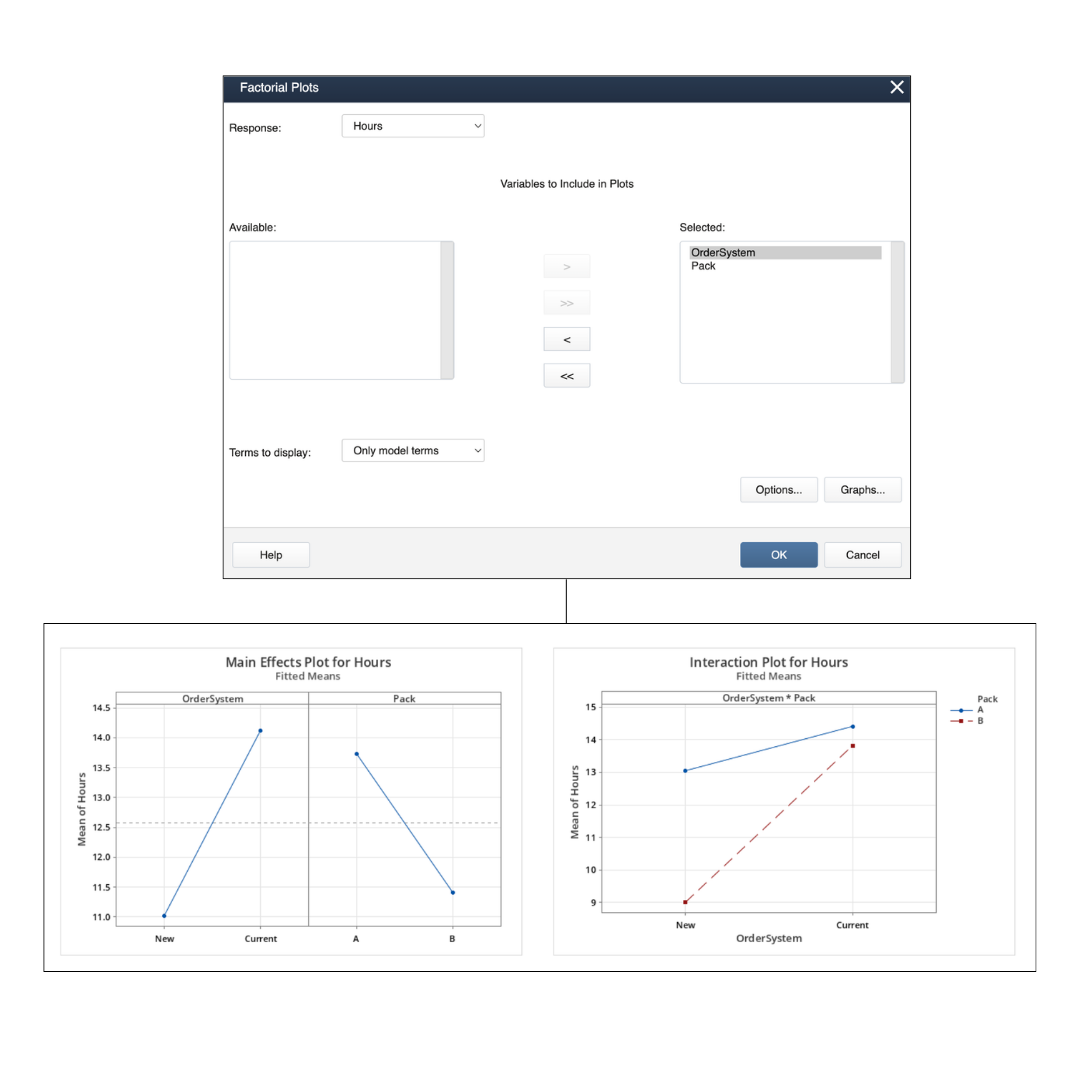
Öffnen Sie Stat > DOE > Factorial > Factorial Plots und erstellen Sie ein Wechselwirkungsdiagramm für „Hours“ mit „OrderSystem“ und „Pack“. Übernehmen Sie die voreingestellten Optionen und wählen Sie OK.
Im Diagramm sehen Sie, wie sich die Bearbeitungszeit je nach Kombination der Einstellungen verändert. Suchen Sie nach der Kombination mit der niedrigsten vorhergesagten Bearbeitungszeit.

Bereiten Sie Ihre Daten auf, damit Sie sie leichter analysieren und aussagekräftig visualisieren können.
Mehr erfahren
Erstellen Sie Dashboards, mit denen sich wichtige Kennzahlen und Ergebnisse übersichtlich darstellen lassen.
Mehr erfahren
Untersuchen Sie Ihre Daten mit statistischen Methoden und verstehen Sie die Ergebnisse besser.
Mehr erfahren
Nutzen Sie Ihre Daten, um zukünftige Entwicklungen besser vorherzusagen.
Mehr erfahren